갤럭시에서 셋로그 알림 늦게 오는 이유와 설치 설정 방법 완벽 정리 2026
반응형
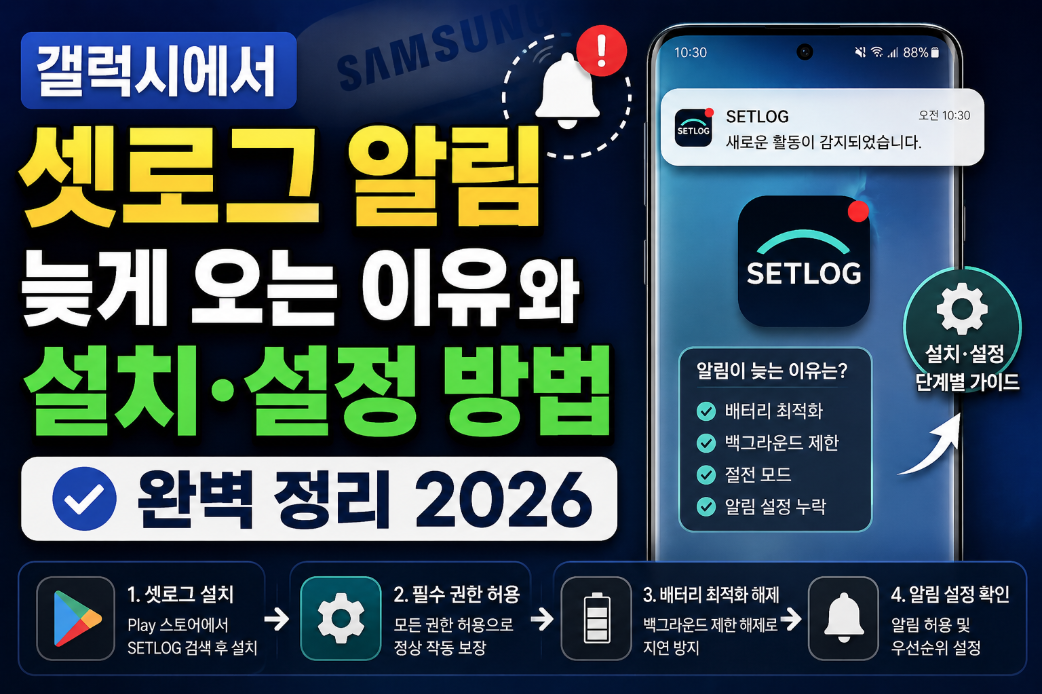
셋로그 알림이 친구들보다 한 박자씩 늦게 온다는 경험, 혹시 있으신가요?
친구들은 이미 영상을 올렸는데 나만 알림이 뒤늦게 울려서 타이밍을 놓쳐버리는 상황.
이건 앱 오류가 아닙니다. 갤럭시의 배터리 절전 기능이 셋로그 알림을 강제로 차단하는 것이 원인입니다.
설정 몇 가지만 바꿔주면 바로 해결됩니다. 오늘 순서대로 정리해 드릴게요.
친구들은 이미 영상을 올렸는데 나만 알림이 뒤늦게 울려서 타이밍을 놓쳐버리는 상황.
이건 앱 오류가 아닙니다. 갤럭시의 배터리 절전 기능이 셋로그 알림을 강제로 차단하는 것이 원인입니다.
설정 몇 가지만 바꿔주면 바로 해결됩니다. 오늘 순서대로 정리해 드릴게요.
📋 목차
1. 셋로그란? 2026년 현재 근황
2. 갤럭시에서 알림이 밀리는 진짜 이유
3. 셋로그 설치 방법 기본 단계
4. 핵심 해결책 — 배터리 설정 3단계
5. 권한 설정까지 한 번에 끝내기
6. 아이폰 사용자는 이렇게 하세요
7. 설정 완료 후 체크리스트
2. 갤럭시에서 알림이 밀리는 진짜 이유
3. 셋로그 설치 방법 기본 단계
4. 핵심 해결책 — 배터리 설정 3단계
5. 권한 설정까지 한 번에 끝내기
6. 아이폰 사용자는 이렇게 하세요
7. 설정 완료 후 체크리스트
1. 셋로그란? 2026년 현재 근황
셋로그(Setlog)는 매시간 정각에 알림이 오면 2초 안에 일상을 찍어 올리는 소셜 앱입니다.
인스타그램처럼 꾸미거나 편집하는 게 아니라, 알림이 울리는 바로 그 순간을 날것 그대로 기록하는 방식이에요. 연출 없이 진짜 일상을 공유한다는 콘셉트가 10~20대를 중심으로 빠르게 퍼지면서 2026년 현재도 사용자가 꾸준히 늘고 있습니다.
타이밍이 생명인 앱인 만큼, 알림이 단 몇 초라도 밀리면 그 순간의 진짜 기록이 흔들립니다.
그래서 알림 설정이 특히 중요한 앱이에요.
인스타그램처럼 꾸미거나 편집하는 게 아니라, 알림이 울리는 바로 그 순간을 날것 그대로 기록하는 방식이에요. 연출 없이 진짜 일상을 공유한다는 콘셉트가 10~20대를 중심으로 빠르게 퍼지면서 2026년 현재도 사용자가 꾸준히 늘고 있습니다.
타이밍이 생명인 앱인 만큼, 알림이 단 몇 초라도 밀리면 그 순간의 진짜 기록이 흔들립니다.
그래서 알림 설정이 특히 중요한 앱이에요.
2. 갤럭시에서 알림이 밀리는 진짜 이유
이 문제는 셋로그 앱 자체의 오류가 아닙니다.
갤럭시(삼성 안드로이드)는 배터리를 아끼기 위해 백그라운드에서 실행 중인 앱을 시스템이 자동으로 감지하고 강제 종료합니다. 이 기능이 셋로그를 '불필요하게 배터리를 소모하는 앱'으로 판단해 알림 전달을 차단해버리는 거예요.
셋로그는 정해진 시간 정각에 알림을 보내야 하는 구조인데, 시스템이 그 직전에 앱을 잠재워버리면 알림 자체가 늦거나 아예 안 오는 현상이 생깁니다.
갤럭시(삼성 안드로이드)는 배터리를 아끼기 위해 백그라운드에서 실행 중인 앱을 시스템이 자동으로 감지하고 강제 종료합니다. 이 기능이 셋로그를 '불필요하게 배터리를 소모하는 앱'으로 판단해 알림 전달을 차단해버리는 거예요.
셋로그는 정해진 시간 정각에 알림을 보내야 하는 구조인데, 시스템이 그 직전에 앱을 잠재워버리면 알림 자체가 늦거나 아예 안 오는 현상이 생깁니다.
⚠️ 이런 증상이라면 배터리 설정 문제입니다
• 친구들보다 알림이 10~30초 늦게 오는 경우
• 알림이 아예 오지 않는 날이 생기는 경우
• 앱을 직접 열어야만 새 업로드를 확인할 수 있는 경우
• 알림이 아예 오지 않는 날이 생기는 경우
• 앱을 직접 열어야만 새 업로드를 확인할 수 있는 경우
3. 셋로그 설치 방법 기본 단계
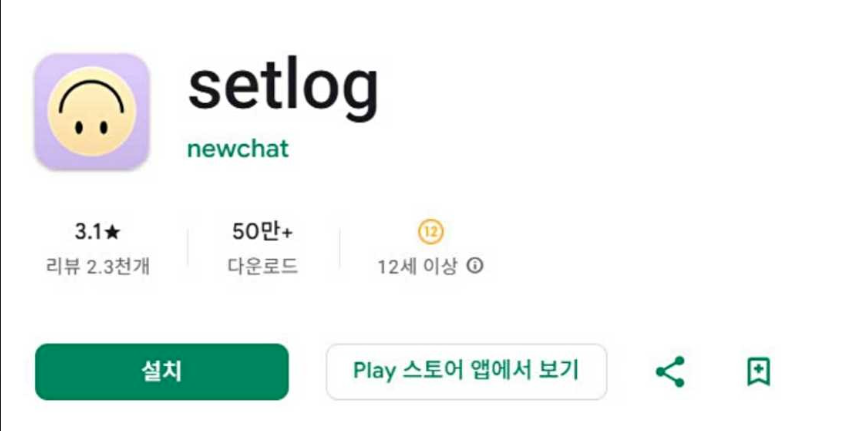
아직 설치 전이라면 먼저 앱부터 설치해 주세요.
1
구글 플레이스토어 또는 애플 앱스토어에서 '셋로그' 검색 후 설치
2
앱 실행 후 휴대폰 번호로 회원가입 (카카오 소셜 로그인도 지원)
3
첫 실행 시 팝업으로 요청하는 알림 권한 → 반드시 허용
4
카메라, 마이크 접근 권한도 모두 허용으로 설정
💡 설치 후 권한 허용을 건너뛰었다면 → 설정 앱 → 앱 → 셋로그 → 권한에서 다시 설정할 수 있습니다.
4. 핵심 해결책 — 갤럭시 배터리 설정 3단계
설치보다 이 단계가 더 중요합니다. 배터리 설정을 바꾸지 않으면 알림 밀림이 계속 반복됩니다.
STEP 1 — 앱 배터리 최적화 해제
설정 → 애플리케이션 → 셋로그 선택 → 배터리 탭 진입
기본값인 '최적화'를 '제한 없음'으로 변경
이 설정 하나만으로도 대부분의 알림 밀림 현상이 해결됩니다.
기본값인 '최적화'를 '제한 없음'으로 변경
이 설정 하나만으로도 대부분의 알림 밀림 현상이 해결됩니다.
STEP 2 — 절전 예외 앱으로 등록
설정 → 디바이스 케어 → 배터리 → 백그라운드 사용 제한
해당 메뉴에서 셋로그를 절전 예외 앱으로 추가
이렇게 하면 시스템이 절전 모드에서도 셋로그를 강제 종료하지 않습니다.
해당 메뉴에서 셋로그를 절전 예외 앱으로 추가
이렇게 하면 시스템이 절전 모드에서도 셋로그를 강제 종료하지 않습니다.
STEP 3 — 절전 모드 중 알림 허용 확인
설정 → 알림 → 셋로그 → 절전 모드 중 알림 허용 ON 확인
폰 배터리가 부족해서 절전 모드가 켜진 상황에도 셋로그 알림이 끊기지 않도록 설정하는 단계입니다.
폰 배터리가 부족해서 절전 모드가 켜진 상황에도 셋로그 알림이 끊기지 않도록 설정하는 단계입니다.
🔑 3단계 요약
① 앱 배터리 → 제한 없음으로 변경
② 디바이스 케어 → 셋로그 절전 예외 등록
③ 알림 설정 → 절전 모드 중 알림 허용 ON
① 앱 배터리 → 제한 없음으로 변경
② 디바이스 케어 → 셋로그 절전 예외 등록
③ 알림 설정 → 절전 모드 중 알림 허용 ON
5. 권한 설정까지 한 번에 끝내기
배터리 설정을 마쳤다면 권한 설정도 꼼꼼히 확인하세요. 권한이 막혀 있으면 알림이 와도 바로 찍을 수 없어요.
| 권한 항목 | 설정값 | 이유 |
| 알림 | 허용 | 시간 알림 수신 필수 |
| 카메라 | 허용 | 알림 후 즉시 촬영 필수 |
| 마이크 | 허용 | 영상 촬영 시 소리 녹음 |
| 사진/미디어 | 허용 | 촬영본 저장 및 업로드 |
💡 권한 확인 경로: 설정 → 앱 → 셋로그 → 권한
6. 아이폰 사용자는 이렇게 하세요
갤럭시와 달리 아이폰에서는 배터리 최적화로 인한 알림 밀림이 상대적으로 적습니다. 다만 아래 두 가지는 꼭 확인하세요.
📱 설정 → 셋로그 → 백그라운드 앱 새로 고침 → ON
📱 설정 → 알림 → 셋로그 → 알림 허용 ON + 즉시 전달 선택
📱 설정 → 알림 → 셋로그 → 알림 허용 ON + 즉시 전달 선택
7. 설정 완료 후 체크리스트
☑ 앱 배터리 설정 → 제한 없음으로 변경 완료
☑ 디바이스 케어 → 셋로그 절전 예외 앱 등록 완료
☑ 절전 모드 중 알림 허용 ON 확인
☑ 카메라 / 마이크 / 알림 / 사진 권한 모두 허용
☑ 설정 후 테스트 — 정각 알림이 제시간에 오는지 확인
셋로그 알림 문제는 앱 탓이 아니라 스마트폰 배터리 절전 설정 때문입니다.
오늘 안내한 3단계 배터리 설정과 권한 설정을 완료하면 친구들과 같은 타이밍에 일상을 기록할 수 있습니다.
설정 하나 바꿨을 뿐인데 스마트폰 사용 경험이 완전히 달라지는 순간, 꼭 경험해 보세요.
오늘 안내한 3단계 배터리 설정과 권한 설정을 완료하면 친구들과 같은 타이밍에 일상을 기록할 수 있습니다.
설정 하나 바꿨을 뿐인데 스마트폰 사용 경험이 완전히 달라지는 순간, 꼭 경험해 보세요.
본 글은 2026년 6월 기준으로 작성되었습니다. 셋로그 앱 업데이트 및 스마트폰 운영체제 버전에 따라 메뉴 위치나 명칭이 다를 수 있으며, 최신 정보는 앱 공식 채널을 통해 확인하시기 바랍니다.
#셋로그 #셋로그설치방법 #셋로그알림 #갤럭시알림설정 #셋로그배터리설정 #셋로그사용법 #안드로이드알림설정 #배터리절전해제 #SNS앱설정 #셋로그2026
반응형
댓글